
Когда говорят о Supa, чаще всего вспоминают «российскую альтернативу Canva» или «конструктор для SMM». Но если копнуть глубже, окажется, что Supa — это редактор для дизайнеров почти в той же степени, что и для новичков.
В одном из обзоров мы уже обсуждали возможности Supa в целом. Здесь поговорим о потенциале для дизайнеров: какие функции закрывают реальные задачи профессионального дизайна, в каких сценариях «Супа» может заменить Photoshop или Figma, а в каких — нет. И главное, как начать использовать онлайн-сервисa в работе уже сегодня.
Кратко: Supa («Супа») — это не только конструктор для блогеров. У редактора есть профессиональные инструменты: работа со слоями, настройка типографики, векторы, цветовые профили, анимация, экспорт в PDF для печати и другие. Многие из них реально помогают в дизайнерской работе, но есть и недостатки — о них ниже.
Дизайнеру нужен не «конструктор для блогеров» — что Supa предлагает на самом деле
Главное возражение, которое слышат дизайнеры: «Supa для тех, кто не умеет рисовать. Профессионалу там нечего делать».
«Супа» действительно позиционируется как сервис для создания контента без навыков дизайна. Это указано и на официальном сайте, и в описании продукта в реестре российского ПО. Но это не значит, что профессиональному дизайнеру инструмент не подходит.
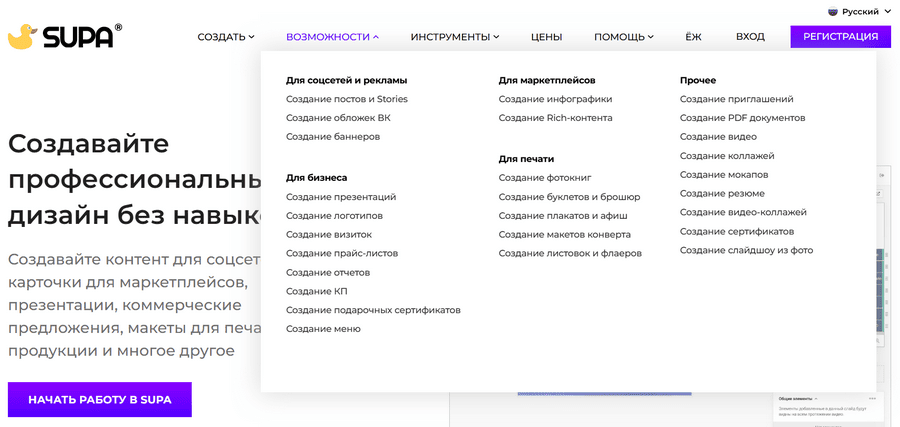
Чем подход Supa отличается от Canva
- Векторная графика. В Supa можно создавать и редактировать векторные объекты, работать с контурами и фигурами. В Canva базовая векторная графика тоже есть, но в Supa — более плотная интеграция с профессиональными сценариями.
- Подготовка к печати. Экспорт в PDF с поддержкой CMYK, вылетов и обрезки — из коробки. Это не «картинка для Инстаграма», а полноценный макет для типографии.
- Работа с видео и анимацией. Supa изначально создавался как видеоредактор, поэтому его возможности в этой области глубже, чем у многих конкурентов.
Почему простой интерфейс — это не признак слабости
Простота в интерфейсе не равно «детский сад». Многие дизайнеры тратят часы на поиск нужной функции в Photoshop. В «Супа» все под рукой. Готовые шрифтовые пары, библиотека иконок и иллюстраций, шаблоны мокапов — это экономит время на рутине.
Что важно дизайнеру — разбираем профессиональные функции Supa
Работа с типографикой: шрифты, кернинг, интерлиньяж, стили текста
Для дизайнера текст — не просто «буквы». Это элемент композиции.
В «Супа» доступны:
- смена шрифта, цвета и размера текста;
- изгиб текста и тени;
- сохранение стилей — вы можете один раз настроить заголовок (шрифт, размер, цвет, интервал) и применять его к другим текстам на этом же или другом слайде через контекстное меню.
Почти как в профессиональных редакторах: сделали один раз — пользуетесь везде.
Управление слоями — что можно и чего нельзя
В Supa есть слои.
Что можно
- Перемещать объекты между слоями.
- Группировать элементы для удобного редактирования.
- Блокировать слои, чтобы случайно не сдвинуть.
Чего пока нет
- Продвинутых режимов наложения (как в Photoshop).
- Тонкой настройки прозрачности через маски.
Для веб-дизайна и SMM-креативов этого достаточно. Для сложного фотоманипулирования — нет.
Векторная графика в Supa: создание и редактирование фигур, контуры
Supa позволяет создавать дизайн с использованием векторной графики. Встроенные библиотеки содержат иконки, иллюстрации и другие векторные элементы.
Вы можете:
- добавлять готовые векторные объекты из библиотеки;
- редактировать их цвет, размер, прозрачность;
- импортировать собственные SVG-файлы.
В Supa нет полноценного векторного редактора с точками Безье, как в Illustrator. Но для создания иллюстраций, иконок и инфографики возможностей достаточно.
Цвет: палитры, градиенты, прозрачность, режимы наложения
В редакторе есть:
- выбор цвета из палитры или по hex-коду.
- заливка фона, градиенты.
- регулировка прозрачности объектов.
- элементы цветокоррекции для фотографий.
Все это доступно в интерфейсе редактора.
Экспорт: форматы, разрешения, подготовка к печати
Экспорт — один из ключевых моментов для дизайнера.
Доступны форматы: JPG, PNG, PDF. Для видео — MP4 и GIF. При этом в Supa можно загружать собственные SVG-файлы и создавать векторные изображения через нейросети, но скачать готовый проект в SVG нельзя.
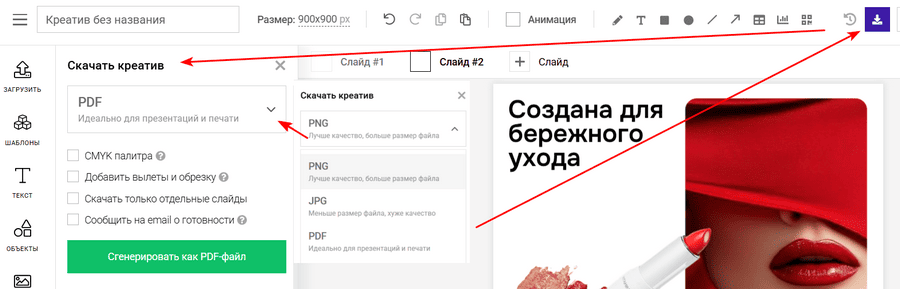
Особенности экспорта
- В PDF можно сразу добавить все настройки для печати: палитру CMYK, вылеты, обрезку.
- Для видео: в бесплатной версии разрешение 480p, в Премиум — 1080p.
- Умное изменение размера автоматически расставляет элементы при смене формата.
ИИ-инструменты: что реально помогает, а что пока сыро
В редактор «Супа» встроены ИИ-функции.
- Удаление фона — работает довольно точно. В бесплатной версии доступно, 1 удаление фона = 1 ИИ-кредит. На тарифе «Бесплатный» дается 10 кредитов в месяц.
- Удаление объектов — «бесшовное» удаление лишних элементов.
- Генерация изображений — создание картинок по описанию (SUPA Magic).
- Генерация текста — как ChatGPT внутри редактора.
- Озвучивание текста — синтез речи для видео.
Что помогает: удаление фона и улучшение качества изображения — ежедневные задачи. Генерация текста — полезно, если нужно быстро придумать заголовок.
Что пока сыро: генерация изображений по описанию — результат зависит от качества запроса. Не всегда получается то, что задумано.
Новая функция — генерация дизайнов по промпту
В Supa появилась возможность создавать готовый дизайн целиком по текстовому описанию. Просто напишите, что вам нужно, — и получите макет со всеми элементами: текстами, изображениями, фоном и композицией.
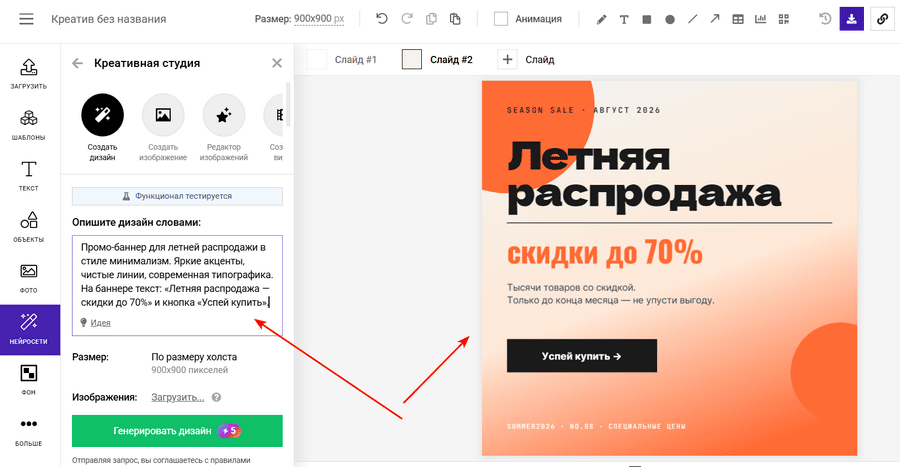
Что важно для дизайнера
- Результат полностью редактируемый. Не подошла цветовая схема или хотите переписать заголовок? Отправьте новый промпт, и дизайн обновится. Или добавьте макет на холст и правьте привычными инструментами.
- Нейросеть SUPA Magic анализирует объекты на холсте и подбирает дизайн под содержимое.
- Рекомендации для лучшего результата: добавляйте не только текст, но и изображения. Не используйте изображения с прозрачным фоном и не добавляйте слишком много элементов.
Где найти: левое боковое меню → раздел «Нейросети» → «Создать дизайн».
Ёж — ИИ-помощник Supa
Отдельного внимания заслуживает Ёж — новый ИИ-ассистент Supa. Он сам выбирает нужную модель и инструменты под вашу задачу: от генерации картинок и редактирования фото до создания видео, аудио и документов. Просто напишите задачу в чат — Ёж подберет инструмент и сделает работу.
Видео и анимация — еще одна сторона редактора «Супа»Supa
Видео и анимация — это сильная сторона Supa. Сервис изначально создавался как видеоредактор.
Переключение между режимами (изображение vs анимация)
В интерфейсе можно переключаться между статичным холстом и временной шкалой для анимации. Всё в одном рабочем пространстве.
Как работать с видео в Supa: монтаж, субтитры, эффекты
- Длительность: в бесплатной версии — до 40 секунд, в Премиум — до 5 минут.
- Разрешение: 480p бесплатно, 1080p — Премиум.
- Аудио: в Премиум — добавление музыки и аудио.
- Субтитры: нейросеть может автоматически генерировать субтитры.
- Водяной знак: на бесплатном тарифе есть логотип сервиса в видеороликах.
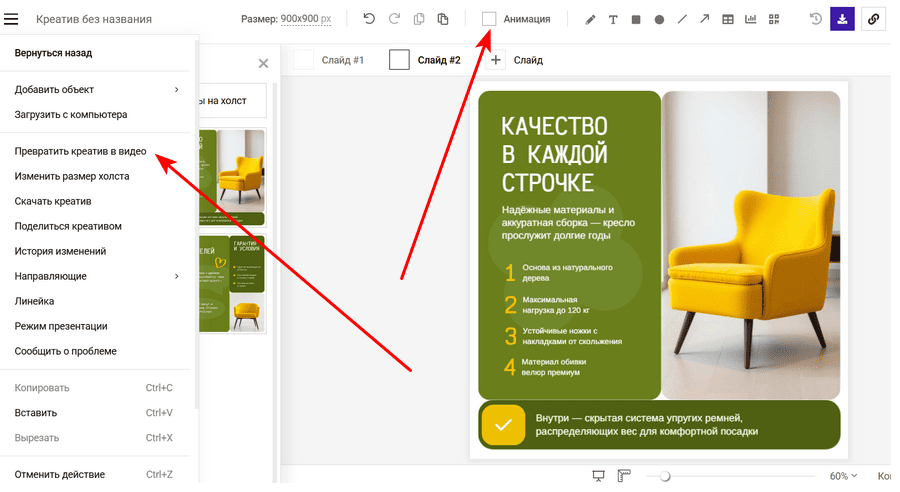
Анимация текста и объектов — уровни сложности
Автоматическая анимация позволяет превратить статичное изображение в видео с помощью нескольких кликов. Можно анимировать текст, объекты, переходы между слайдами.
Для дизайнера это способ быстро сделать анимированный баннер или презентацию без работы в After Effects.
Сценарии использования «Супы» в качестве редактора для дизайнера
Быстрые креативы для соцсетей и рекламы
Это классика. Шаблоны для постов, сторис, обложек — более 100 вариантов под любую задачу.
Что важно: умное изменение размера. Сделали один дизайн — адаптировали под все форматы за пару кликов.
Презентации и бизнес-документы
В Supa есть раздел «Бизнес» с шаблонами презентаций для разных сфер. Можно работать с несколькими слайдами, добавлять диаграммы и графики.
В отличие от PowerPoint, Supa работает в браузере — не нужно устанавливать программу.
Бренд-кит и шаблоны: сохранение стиля
Вы можете сохранять фирменные цвета и шрифты. В Премиум-тарифе доступна загрузка своих шрифтов.
Работа в команде: комментарии и общий доступ
Можно делиться креативом с коллегами — даже если у них нет аккаунта в Supa. Поддерживается командная работа и общий доступ к проектам.
В тарифе «Премиум» включено до 5 дополнительных пользователей.
Чего нет и когда Supa не подходит
Если объективно, для сложной работы онлайн-редактор «Супа» не подойдёт.
Сложная ретушь и манипуляции с пикселями — не сюда. Здесь нет продвинутых инструментов для работы на уровне пикселя (как в Photoshop). Ластик доступен только в платном тарифе.
Работа с 3D — вообще нет. Только 2D-графика.
Векторная иллюстрация с нуля — сложно. Готовые векторные элементы есть, но рисовать с нуля сложные иллюстрации в сервисе неудобно.
Интеграции с Figma/Adobe — пока нет. Нельзя синхронизировать проекты с Figma или Photoshop.
Supa vs профессиональные инструменты — таблица сравнения
Supa vs Figma: для чего каждый
Figma — инструмент для веб- и интерфейсного дизайна. Прототипирование, UI-киты, компоненты, работа с сетками. Supa — для визуального контента: креативы, презентации, печатная продукция, видео.
Если вы делаете интерфейс — это Figma. Если делаете контент для соцсетей, рекламы или печати — Supa подходит.
Supa vs Photoshop: когда достаточно онлайн-редактора
Photoshop — для профессиональной ретуши, сложного фотоманипулирования, работы с пикселями. Supa — для типовых задач по созданию визуалов.
Если вам нужно быстро сделать 10 баннеров для рекламной кампании — Supa справится быстрее Photoshop.
Supa vs Canva: что изменилось
Supa — прямой конкурент Canva на российском рынке. После ухода Canva из России многие перешли на Supa. Основные отличия:
- Supa глубже в видеофункционале.
- Canva снаружи богаче по экосистеме (больше интеграций, больше пользовательского контента).
- Supa — в реестре российского ПО.
- Цены сопоставимы.
Сколько стоит Supa и что дает Премиум
Бесплатный тариф (0₽/мес)
- Неограниченное количество креативов.
- 10 ИИ-кредитов в месяц.
- Бесплатные шаблоны и элементы в библиотеках.
- Длительность ролика до 40 секунд.
- Разрешение видео 480p.
- Неограниченное хранилище файлов.
Премиум
- 415₽/мес при оплате на год.
- Все из Бесплатного тарифа.
- 500 ИИ-кредитов в месяц.
- 5 дополнительных пользователей включено.
- Премиум шаблоны и элементы.
- Изменение размера креатива.
- Длительность ролика до 5 минут.
- Разрешение видео 1080p.
- Добавление аудио и музыки.
- Загрузка своих шрифтов.
- История версий креатива.
- Отсутствие логотипа сервиса в видеороликах.
- Синтезирование речи.
Индивидуальный — для команд от 5 пользователей, с доступом к API и премиальной поддержкой.
Важно: для благотворительных организаций доступ к Supa предоставляется бесплатно.
Как начать работать в Supa — краткая дорожная карта
Первые шаги после регистрации
- Зарегистрируйтесь.
- Подтвердите электронную почту.
- В разделе «Создать» выберите тип контента: изображение, видео, PDF или веб-сайт.
- Выберите шаблон или начните с чистого холста.
- Адаптируйте дизайн — меняйте тексты, изображения, цвета.
- Скачайте результат в нужном формате.
3 простые практики, чтобы освоиться за час
Практика 1. Сделайте визитку — пройдите все шаги: выбор шаблона, замена текста и изображения, экспорт в PDF. Заодно проверите, как работает подготовка к печати.
Практика 2. Создайте анимированный баннер — возьмите шаблон, добавьте анимацию к тексту или объектам, экспортируйте как видео. Оцените, насколько быстро получается готовый материал.
Практика 3. Настройте корпоративный стиль — сохраните фирменные цвета, попробуйте загрузить свой шрифт (в Премиум) или используйте шрифт из библиотеки. Примените сохранённые стили к разным слайдам.
Часто задаваемые вопросы
1. Можно ли работать с Supa на русском языке?
Да, Supa — российский сервис с русскоязычным интерфейсом.
2. В Supa можно создавать векторную графику с нуля?
Можно добавлять и редактировать векторные объекты из библиотеки, а также импортировать SVG. Для рисования сложной векторной иллюстрации с нуля удобнее использовать Adobe Illustrator.
3. Нужно ли платить за экспорт в PDF?
Нет, экспорт в PDF доступен на всех тарифах, включая бесплатный.
4. Как в Supa удалить фон с фото?
Выделите фото на холсте, нажмите правой кнопкой мыши, выберите «AI» → «Убрать фон». 1 удаление фона = 1 ИИ-кредит.
5. Можно ли использовать сервис для коммерческих проектов?
Да, все шаблоны и элементы можно использовать в коммерческих целях без ограничений.
6. Есть ли работа со слоями?
Да, поддерживается группировка, разгруппировка, перемещение по слоям, блокировка и скрытие слоёв.
7. Какой максимальный размер видео?
В Премиум-тарифе — до 5 минут, разрешение 1080p. В бесплатной версии — до 40 секунд, 480p.
Хотите попробовать инструменты для дизайна в деле? Перейдите на сайт сервиса, зарегистрируйтесь и создайте свой первый креатив. Бесплатная версия позволяет освоить все базовые функции без ограничений по количеству креативов.
Сохраните статью в закладки, чтобы вернуться к разбору профессиональных функций, когда понадобится сделать сложный проект.